En bref
- 📱 Deux façons de connecter un robot tondeuse Husqvarna : connexion Bluetooth (près du robot) ou réseau mobile + cloud via Automower Connect (à distance).
- 🧭 Le kit Automower Connect ajoute 4G/2G + GPS et une SIM prépayée 10 ans : pratique pour la géolocalisation et l’antivol.
- 🛠️ Une installation propre (station, câbles guide/périphérique ou EPOS) évite 80% des galères de connexion et de retours à la base.
- 🔐 Le PIN, les alertes de levage et le GeoFence sont les réglages à activer en priorité dans l’application mobile.
- 📶 Si la 4G décroche : déplacer la base, vérifier l’activation “Connect”, et au besoin passer par un revendeur agréé pour firmware/activation.
Connecter un robot tondeuse Husqvarna, ce n’est pas juste “mettre une appli et basta”. C’est un petit écosystème : la station de charge, le terrain (avec câble périphérique + guide, ou EPOS sans fil), et l’application mobile qui sert de tableau de bord. La promesse est simple : tu contrôles ton appareil depuis ton smartphone, tu ajustes la tonte quand la météo part en vrille, et tu reçois une alerte si quelqu’un le soulève. Mais dans la vraie vie, la qualité de la connexion dépend autant du paramétrage que de l’installation au jardin. Un passage étroit mal “guidé”, une base placée au mauvais endroit, ou un module Connect pas activé… et tu te retrouves avec une tondeuse qui tond, oui, mais qui ne “remonte” rien dans l’app. Pour te guider, on va suivre un fil conducteur : Sophie, qui vient d’installer un Automower dans un jardin avec une allée, deux massifs et un coin plus éloigné au fond. Objectif : tout connecter proprement (Bluetooth, Wi‑Fi quand il existe, ou 4G), sécuriser (PIN, GeoFence) et valider que tout marche avec trois tests simples. Et comme un bon tutoriel doit anticiper les blocages, on va aussi voir comment diagnostiquer les pannes de connexion sans y passer l’après-midi.
Comprendre les options pour connecter un robot tondeuse Husqvarna (Bluetooth, Wi‑Fi, 4G)
Avant de toucher au moindre menu, il faut savoir quel type de connexion ton Husqvarna peut utiliser. C’est là que beaucoup se plantent : ils s’attendent à un pilotage depuis l’autre bout du monde alors que leur modèle est limité à la connexion Bluetooth. Le Bluetooth, c’est top pour un contrôle proche (typiquement depuis la terrasse), mais ça ne remplace pas un lien distant.
Dans la gamme Automower, on rencontre généralement trois “couches” de connectivité. La première, c’est le Bluetooth Low Energy : portée courte, mise en route rapide, idéal pour un paramétrage initial ou un dépannage sur place. La deuxième, c’est le Wi‑Fi (sur certains modèles et variantes) : utile si ton jardin est bien couvert par le réseau de la maison, et que tu veux une expérience plus stable que le Bluetooth quand tu es à proximité. La troisième, c’est le réseau mobile (4G/2G) via le kit Automower Connect ou une connectivité cellulaire native selon les modèles : là, tu passes au pilotage à distance, aux notifications et à la géolocalisation GPS.
Ce que change Automower Connect dans la vraie vie
Sophie, elle, veut vérifier la tonte depuis son bureau. En Bluetooth seul, impossible : son téléphone ne “voit” plus le robot dès qu’elle sort du jardin. Avec Automower Connect, le robot communique via une SIM (prépayée longtemps, typiquement annoncée sur une décennie), et c’est l’appli qui affiche l’état, l’historique, et surtout la position si alerte. En pratique, ça transforme l’appareil en tondeuse “pilotable” à distance, avec un vrai volet sécurité.
Et côté antivol ? Là, c’est concret : si quelqu’un soulève le robot, tu peux recevoir une notification. Avec un GeoFence, tu peux définir un périmètre : s’il sort de la zone, tu es prévenu et la position GPS est exploitée. Ce n’est pas un gadget : ça change ton rapport au robot, tu ne le laisses plus “en confiance” juste parce qu’il a un code PIN.
Tableau pratique : choisir le bon mode de connexion
| Mode de connexion | Portée | Ce que tu peux faire | À retenir |
|---|---|---|---|
| 🔵 Connexion Bluetooth | Courte (proche du jardin) | Démarrer/arrêter, réglages de base, diagnostic local | Parfait pour le tutoriel de départ, limité hors domicile |
| 📶 Wi‑Fi (si disponible) | Selon couverture de la maison | Commandes et retours plus stables près du domicile | Attention aux zones mortes derrière un mur épais |
| 📡 4G/2G + Cloud (Automower Connect) | À distance | Contrôle distant, alertes, GPS, GeoFence | Souvent nécessite installation + activation/MAJ en réseau agréé |
Une fois que tu sais quel canal utiliser, la suite devient plus logique : on prépare le terrain et la base, parce qu’un robot bien installé est un robot qui se connecte sans caprices. C’est l’étape qu’on attaque juste après.
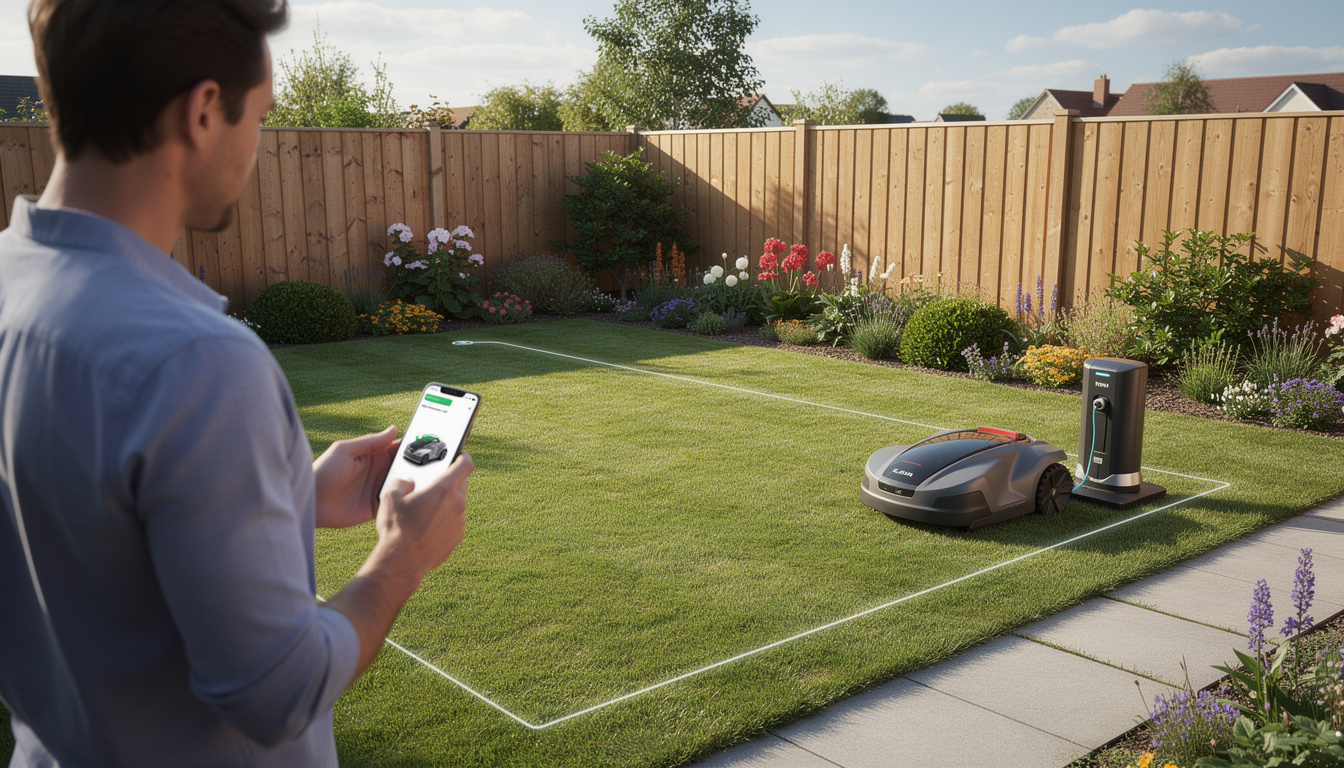
Installation au jardin : station de charge, câbles périphériques et câble guide pour une connexion fiable
La connexion, ce n’est pas que du réseau : c’est aussi une question de trajet. Si ton robot tondeuse galère à rentrer, s’il se coince dans un passage étroit, ou s’il charge mal, tu vas croire à un bug d’appli… alors que c’est l’installation qui est en cause. Sophie a eu exactement ce scénario : “l’appli dit qu’il est en erreur”, mais l’erreur venait d’un retour base impossible parce que le câble guide était mal placé.
Commence par analyser ton terrain. Note la surface à tondre, les pentes (beaucoup de modèles Husqvarna gèrent autour de 40–45% selon la série), les obstacles (arbres, massifs, bordures), et surtout les goulots (passages étroits). Cette lecture du jardin te sert à décider où mettre la station et comment tracer la boucle.
Choisir l’emplacement de la station de charge (le détail qui change tout)
La base doit être sur une zone plane, stable, dégagée, et proche d’une prise. Dans l’idéal, un peu d’ombre en été évite la surchauffe pendant la charge. Autre piège classique : installer la station juste à côté d’un arrosage automatique. Mauvaise idée. L’eau + boue + contacts de charge = charge aléatoire, et donc des statuts “bizarres” dans l’application mobile.
Pour vérifier rapidement que la base est saine : branche, regarde le voyant (selon modèle de station), et assure-toi que le signal périphérique est bien détecté. Si la boucle est ouverte, la tondeuse ne fera pas grand-chose, et tu passeras ton temps à “reconnecter” alors que le souci est électrique.
Poser le câble périphérique : propre, cohérent, et sans pièges
Le câble périphérique définit la zone. Garde une distance cohérente des bordures (souvent autour de 30–35 cm selon configuration) pour éviter les frottements et obtenir une coupe nette. Pour les obstacles à protéger (massifs, bassin), crée des “îlots”. La règle d’or : quand tu fais un aller-retour pour entourer un obstacle, laisse un petit espace entre les deux brins parallèles, sinon le signal peut s’annuler si c’est collé.
Fixation : tu peux agrafer au sol avec des cavaliers (le câble disparaît visuellement en quelques semaines), ou enterrer à quelques centimètres. L’enfouissement est plus propre et protège des coups de bêche, mais il faut rester raisonnable : trop profond, et tu compliques les réparations. Un compromis souvent confortable tourne autour d’une dizaine de centimètres selon le terrain.
Câble guide : la “ligne de métro” qui évite les erreurs de retour
Le câble guide part de la station et traverse le jardin vers une zone éloignée ou une zone difficile. C’est ce qui permet au robot de rentrer plus vite et de mieux gérer les passages. Dans un couloir entre deux massifs, c’est souvent la différence entre “ça marche nickel” et “il se plante deux fois par semaine”.
Checklist d’installation à cocher avant le paramétrage
- ✅ 📍 Station posée sur sol plat, accès dégagé devant
- ✅ 🔌 Alimentation stable, pas sous un arrosage
- ✅ 🧵 Câble périphérique continu, distances régulières
- ✅ 🌿 Îlots bien faits (brins parallèles non collés)
- ✅ 🧭 Câble guide centré dans les zones compliquées
Quand cette base “physique” est solide, connecter le robot à ton smartphone devient presque une formalité. Et c’est justement le moment de passer au cœur du sujet : le tutoriel de connexion dans l’appli, en Bluetooth, puis en Connect si tu as le module.
Pour voir un montage complet sur un robot Husqvarna, une vidéo pas à pas aide vraiment à visualiser les connecteurs et l’emplacement du module.
Tutoriel : connecter son Automower Husqvarna à l’application mobile (Bluetooth, compte, appairage)
On passe à la partie “smartphone”. Le but : que l’application mobile voie le robot, que tu puisses commander Start/Stop/Park, et que le tout soit sécurisé par un PIN. Sophie a fait ça un dimanche matin : 10 minutes quand tout est prêt, 45 minutes quand le Bluetooth du téléphone est capricieux ou que la localisation est désactivée.
D’abord, installe l’app Automower Connect (sur iOS ou Android). Ensuite, selon ton usage, tu peux créer un compte Husqvarna (recommandé dès que tu vises la connexion cloud et les alertes). Le compte sert de point central : ton robot y est associé, et tu peux retrouver tes réglages si tu changes de téléphone.
Étapes d’appairage en connexion Bluetooth (le mode “proche du robot”)
- 📲 Active le Bluetooth et la localisation sur le téléphone (oui, même si ça semble bizarre, c’est souvent requis pour détecter les appareils BLE).
- 🚶 Mets-toi près du robot (idéalement à moins de 2–3 mètres pour éviter les ratés).
- 🔐 Dans l’app, choisis “Ajouter une tondeuse” et saisis le code PIN du robot.
- 🔁 Lance l’appairage et valide le code affiché si l’app te demande une confirmation.
- 🧪 Teste “Start”, puis “Park” pour vérifier que la commande passe.
Si tu as un modèle qui propose un mode “direct” (pilotage sans compte), retiens que ça reste du Bluetooth : pratique quand tu ne veux pas gérer de cloud, mais limité dès que tu n’es plus à portée. Pour la plupart des gens, le combo compte + app + accès distant est le vrai confort au quotidien.
Astuce terrain : valider la connexion en 3 actions simples
Pour éviter de te dire “c’est connecté… je crois”, fais trois tests. Un : Start, tu dois voir le statut changer et le robot démarrer. Deux : Park jusqu’à charge, il doit chercher son chemin et rentrer (le câble guide aide). Trois : soulève-le légèrement (juste un instant) pour déclencher une alerte locale et vérifier la remontée d’événement dans l’app si ton modèle et ton paramétrage le permettent. Si ces trois actions sont OK, tu as une base solide.
Et le Wi‑Fi dans tout ça ?
Quand le Wi‑Fi est disponible sur ton modèle, considère-le comme un “renfort” à proximité de la maison. Si ton routeur ne couvre pas le fond du jardin, ne cherche pas la perfection : tu peux améliorer la stabilité avec un répéteur ou un point d’accès, mais le vrai contrôle à distance fiable, c’est plutôt le réseau mobile via Automower Connect.
La suite logique, c’est donc d’ajouter (ou d’activer) Automower Connect pour basculer vers un robot réellement pilotable à distance, avec géolocalisation. Et là, il y a une nuance importante : module installé par toi versus par un revendeur agréé.
Pour la partie configuration et utilisation au quotidien dans l’application, une autre vidéo centrée sur le paramétrage vaut le coup.
Installer et activer le kit Automower Connect Husqvarna : 4G, GPS, SIM et mise à jour
Si ton robot est uniquement Bluetooth et que tu veux le contrôle à distance, le kit Automower Connect est la passerelle. À l’intérieur, on retrouve un module (avec antenne GPS + modem cellulaire) et une SIM déjà prévue pour durer longtemps (souvent annoncée “prépayée 10 ans” selon la version). Concrètement, ça permet au robot d’envoyer sa position et son état au cloud, et à toi de le piloter même quand tu n’es pas chez toi.
Sophie a fait installer son module chez un revendeur agréé, et franchement, c’est souvent le move le plus serein. Pourquoi ? Parce que l’activation complète passe généralement par une mise à jour firmware et un appairage propre, et qu’une ouverture mal faite (vis, joint, connecteurs) peut se payer plus tard. Oui, on trouve des gens qui le font à la maison, mais côté garantie et tranquillité, le réseau agréé a un avantage clair.
Ce que contient le kit et ce que ça apporte
Le module se place dans un emplacement prévu sous le capot, se fixe avec des vis (souvent Torx) et se connecte via un faisceau unique. La SIM est déjà là : tu n’as pas à courir acheter un forfait. Le gain réel, c’est :
- 📍 Géolocalisation GPS en cas de déplacement anormal
- 📡 Connexion 4G/2G pour les commandes à distance
- 🔔 Alertes antivol et notifications
- 🧱 GeoFence configurable dans l’app
Compatibilité : vérifier avant d’acheter ou de démonter
Certains Automower ont déjà une connectivité mobile native, d’autres sont Bluetooth-only, et quelques modèles peuvent proposer du Wi‑Fi selon les variantes. Le bon réflexe : vérifier dans le menu accessoires du robot, ou la fiche du modèle, et confirmer avec ton revendeur si tu veux éviter l’achat inutile.
| Modèle (exemples) | Connectivité d’origine | Kit Automower Connect | Note utile |
|---|---|---|---|
| 🌿 305 / 305E NERA | 🔵 Bluetooth | ✅ Recommandé | Sans kit : pas de GPS ni contrôle distant |
| 🌿 310 Mark II / 315 Mark II | 🔵 Bluetooth | ✅ Recommandé | Bon candidat pour passer en “connecté” |
| 🌿 320 / 320 NERA | 📶 Bluetooth / Wi‑Fi selon version | ✅ Utile | La 4G apporte surtout l’antivol + suivi |
| 🏁 435X AWD / 535 AWD | 📡 Mobile + Bluetooth | ➕ Optionnel | Plutôt en remplacement/upgrade |
Activation et mise à jour : le passage obligatoire pour éviter les “hors ligne”
Après montage, si le robot reste “hors ligne” dans l’app malgré un bon signal, la cause la plus fréquente est une activation incomplète ou un firmware pas à jour. Dans ce cas, un revendeur agréé peut faire la mise à jour propre et valider le module. C’est un peu comme ajouter une carte réseau à un ordinateur : tant que le système ne l’a pas reconnue et configurée, ça ne sert à rien.
Une fois Automower Connect actif, tu peux passer au meilleur morceau : le paramétrage sécurité + confort dans l’application. C’est là que tu transformes un robot “fonctionnel” en robot vraiment pratique au quotidien.
Paramétrage dans l’application mobile : notifications, GeoFence, sécurité et automatisations utiles
Maintenant que ton Husqvarna est bien connecté, il faut le régler intelligemment. Sans paramétrage, tu as juste un tableau de bord qui affiche “il tond”. Avec les bons réglages, tu as un assistant : il t’avertit, il se protège, et il s’adapte à ta vie.
Sécurité : PIN, alertes de levage, GeoFence
Le PIN, c’est la base. Choisis un code que tu n’utilises pas ailleurs, et évite les classiques 0000 ou 1234. Ensuite, active les notifications d’alerte (levage, basculement, sortie de zone). Ça paraît évident, mais beaucoup oublient de les autoriser côté téléphone (permissions) : résultat, le robot fait son alerte… et toi tu ne reçois rien.
Le GeoFence, lui, mérite deux minutes. Trace une zone cohérente autour de la propriété. Ne colle pas le périmètre au centimètre près : laisse une marge, sinon tu risques des alertes si le GPS “flotte” légèrement selon la couverture satellite. Une marge raisonnable réduit les fausses alertes tout en gardant l’intérêt antivol.
Confort : horaires, hauteur de coupe, mode “pause” selon la météo
Le gros avantage d’une tondeuse connectée, c’est de ne pas avoir à sortir régler le clavier. Exemple : Sophie reçoit des amis samedi midi, elle lance une session vendredi soir et programme un “Park” le matin pour éviter le bruit. Autre exemple : après une grosse pluie, tu peux mettre une pause et éviter que l’appareil patine et abîme le gazon.
Pour la hauteur de coupe, le bon réflexe est de commencer haut, puis de descendre progressivement. Une baisse brutale stresse le gazon et peut donner un rendu irrégulier, surtout si l’herbe a poussé fort pendant une absence.
Petite routine de contrôle hebdo (simple mais efficace)
- 🧼 Nettoyer les roues et le dessous (herbe humide = accumulation)
- 🔪 Vérifier l’état des lames (coupe nette = pelouse plus saine)
- ⚡ Essuyer les contacts de charge si nécessaire
- 📲 Regarder les notifications et erreurs dans l’appli
Ce “mini-check” évite beaucoup de statuts incohérents (“en charge” mais pas vraiment, “bloqué” alors que c’est juste un bourrage d’herbe). Et si malgré tout tu as une perte de réseau ou un robot introuvable dans l’app, on passe au dépannage rapide, sans tourner en rond.
Résoudre les problèmes courants : robot introuvable, 4G absente, Bluetooth capricieux, erreurs après installation
Les soucis de connexion, ça arrive. Le piège, c’est de tout mettre sur le dos de l’application alors que le problème peut venir d’un câble, d’une station mal placée, ou d’un module mal reconnu. L’idée ici, c’est de diagnostiquer comme un pro : du plus simple au plus probable.
L’app ne détecte pas le robot (Bluetooth)
Premier réflexe : vérifier Bluetooth + localisation activés. Ensuite, se rapprocher du robot (vraiment). Si ça ne change rien, supprimer la tondeuse dans l’app et refaire l’ajout. Ça “rafraîchit” le lien et évite des appairages fantômes, surtout après un changement de téléphone.
Astuce qui marche souvent : couper Bluetooth, relancer l’app, remettre Bluetooth, puis relancer l’appairage. Ça force le téléphone à rescanner correctement les appareils BLE.
Icône réseau barrée ou robot “hors ligne” (4G/2G)
Si le module cellulaire ne capte pas, mets le robot dans une zone dégagée. Comme un téléphone, il peut perdre en réception s’il est coincé entre murs, haies denses, ou dans un renfoncement. Ensuite, regarde dans les menus du robot (selon interface) si “Automower Connect” apparaît bien comme activé.
Si tout est activé mais que ça reste offline, la solution pragmatique est souvent de déplacer légèrement la station de charge (quelques mètres peuvent changer la donne), ou de passer chez un revendeur pour test/activation/firmware. Un firmware à jour peut aussi stabiliser la communication, surtout après ajout récent d’un module.
LED ou comportement anormal après montage du module
Si tu suspectes un faux contact : couper l’alimentation correctement, ouvrir, vérifier que le connecteur est bien enclenché et que la SIM est correctement en place dans son tiroir. Ensuite, redémarrer après quelques minutes. Ça réinitialise le modem, comme un redémarrage de smartphone.
Le robot rentre mal à la base (et ça crée des “fausses pannes”)
Quand le robot n’arrive pas à rejoindre la station, tu vas voir des états d’erreur, des cycles incomplets, et parfois une impression que “la connexion ne marche pas”. Dans ce cas, reviens à l’installation : câble guide bien centré, passage étroit assez large, station dégagée, et câble périphérique à distance cohérente des bordures.
Une fois que tu as stabilisé la connectivité et les retours à la base, l’usage quotidien devient fluide : tu lances, tu ajustes, tu reçois des alertes utiles, et tu arrêtes de jouer au gardien de pelouse. Pour terminer, voici des questions qui reviennent tout le temps, avec des réponses directes.
Je peux connecter mon robot tondeuse Husqvarna sans kit Automower Connect ?
Oui, si ton modèle supporte la connexion Bluetooth : tu peux le piloter à proximité via l’application mobile. En revanche, sans Automower Connect (ou connectivité mobile native), tu n’auras pas le contrôle à distance via réseau mobile, ni la géolocalisation GPS et les alertes cloud complètes.
Mon Automower est connecté en Bluetooth mais je veux le contrôler depuis l’extérieur : je fais quoi ?
Il te faut une connectivité réseau (4G/2G) via Automower Connect ou un modèle qui l’intègre d’origine. Le Wi‑Fi peut aider près de la maison si ton modèle le propose, mais pour un contrôle depuis le travail ou en vacances, le réseau mobile est le plus fiable.
Pourquoi l’application ne trouve pas mon robot ?
Le plus fréquent : Bluetooth ou localisation désactivés sur le téléphone, distance trop grande, ou appairage “bloqué”. Active Bluetooth + localisation, approche-toi du robot, puis relance l’ajout. Si besoin, supprime le robot de l’app et ajoute-le à nouveau.
À quoi sert le GeoFence et comment éviter les fausses alertes ?
Le GeoFence déclenche une alerte si le robot sort d’une zone virtuelle. Pour éviter les fausses alertes, ne trace pas la limite au millimètre : laisse une marge autour de la propriété, car la précision GPS peut varier légèrement selon la réception.
Est-ce que je peux installer le kit Automower Connect moi-même ?
Techniquement, certains le font, mais Husqvarna recommande souvent un revendeur agréé pour préserver la garantie et assurer la mise à jour firmware + activation correcte. Si tu veux éviter les soucis de module hors ligne ou de montage, l’installation en atelier reste l’option la plus sereine.