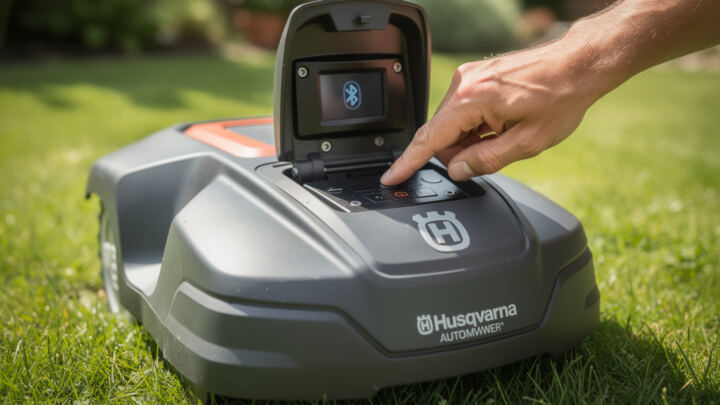
Le Bluetooth sur un robot tondeuse Husqvarna, c’est un peu le bouton “coulisses” de ta tondeuse automatique : quand il est actif et bien réglé, tu peux la piloter depuis ton téléphone, vérifier son état, lancer une action rapide ou diagnostiquer un souci sans te mettre à genoux dans la pelouse. Et pourtant, c’est souvent là que ça coince : l’app ne trouve pas la machine, l’appairage tourne en rond, ou la connexion saute dès que tu t’éloignes de quelques mètres. Dans la vraie vie, le problème n’est pas “le Bluetooth” tout seul, mais un trio : paramètres bluetooth du smartphone, autorisations de localisation, et mode de connexion choisi dans Automower® Connect. Un détail comme une localisation désactivée, un robot déjà relié à un autre téléphone, ou un module Connect qui a besoin d’un redémarrage peut te donner l’impression que la fonction est morte.
On va donc faire ça proprement, comme un vrai guide utilisation mais sans jargon inutile : comment activer bluetooth, comment connecter bluetooth via Automower® Connect (Automower® Direct / Connect@Home selon le modèle), quoi vérifier si tu es “à côté de la base” mais que rien ne s’affiche, et comment éviter les pièges classiques (PIN, robot en mode HOME, services de localisation, etc.). Et comme tout ça vit dans un écosystème plus large, on va aussi relier la configuration robot Bluetooth au reste : station, câbles, retours à la base, mises à jour et petites pannes qui ressemblent à une panne de connexion sans fil alors que ce n’en est pas une.
En bref
- 📍 Pour connecter bluetooth, active Bluetooth + localisation sur le téléphone, sinon l’app ne “voit” pas le robot.
- 📱 Ouvre Automower® Connect et passe par Automower® Direct (souvent le plus simple en local).
- 🔐 Garde ton code PIN sous la main : l’appairage et certaines actions le demandent.
- 🧍♂️ Un seul appareil connecté Bluetooth à la fois : si un autre téléphone est déjà lié, ça peut bloquer.
- 🔁 Si ça coince : redémarrage module Connect, reset Bluetooth, voire retour aux paramètres d’usine (en dernier recours).
- 🧹 Une tondeuse qui ne rentre pas à la base n’a pas forcément un souci radio : parfois c’est juste de la boue sur la roue avant.
Activer Bluetooth sur un robot tondeuse Husqvarna : prérequis et logique de connexion
Avant de chercher un bouton magique “Bluetooth ON” sur le robot, il faut comprendre un truc simple : sur beaucoup de modèles Husqvarna, le Bluetooth est surtout piloté via l’application et le mode de connexion. Concrètement, pour activer bluetooth et le rendre utilisable, tu dois réunir les conditions qui permettent au robot d’annoncer sa présence et au téléphone de le détecter.
Premier prérequis : sur ton smartphone, active les paramètres bluetooth et surtout les services de localisation. Sur iPhone et Android, c’est devenu un classique : sans localisation autorisée, une appli de scanning Bluetooth peut être bridée. Ce n’est pas “pour te fliquer”, c’est juste une règle système liée à la détection d’appareils à proximité.
Deuxième prérequis : la distance. Le Bluetooth, c’est du local. Si tu es au bout du jardin derrière deux murs et un cabanon métallique, tu peux oublier. Mets-toi à quelques mètres du robot, idéalement en vue directe. C’est bête, mais ça évite 80% des faux diagnostics.
Automower® Connect : choisir le bon mode (Direct / Connect@Home / cellulaire)
Dans Automower® Connect, tu vas croiser plusieurs manières de se connecter. Selon ta configuration robot, tu peux avoir :
- 📶 Automower® Direct : connexion Bluetooth “pure” entre le téléphone et la tondeuse, pratique quand tu es à côté.
- 🏠 Connect@Home : une connexion locale (souvent basée sur Bluetooth selon les générations) pensée pour piloter près de la maison.
- 🌍 Module cellulaire (selon kit/modèle) : contrôle à distance via Internet, plus confortable mais pas le sujet principal ici.
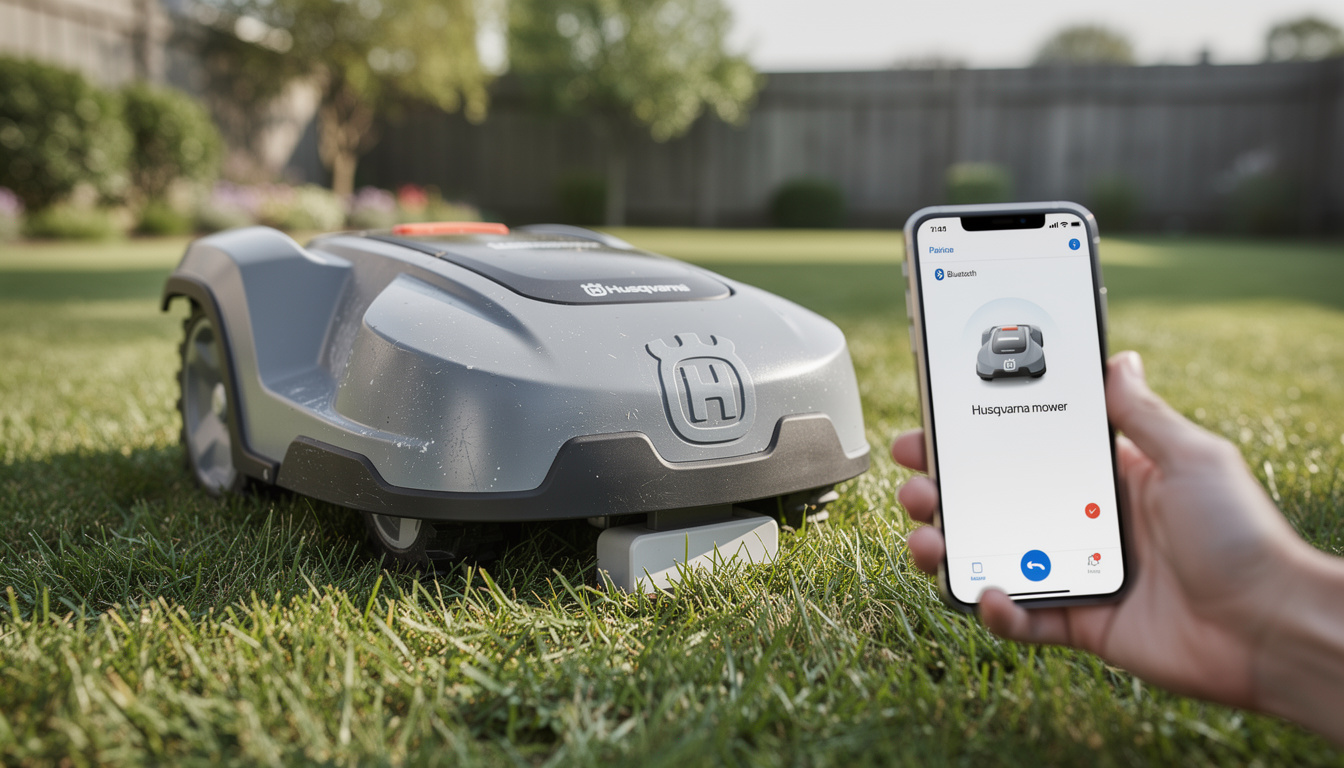
Le réflexe simple : ouvre Automower® Connect, sélectionne Automower® Direct, puis suis les instructions à l’écran. À ce moment-là, si tout est OK, le robot apparaît, tu l’appaires, tu valides, et tu obtiens un appareil connecté stable pour les actions du quotidien.
Mini-cas concret : Vincent et son AM305 qui “disparaît”
Vincent a un Automower depuis quelques années. Au début, nickel avec son iPhone, puis un jour : plus rien. Ce scénario arrive souvent après une mise à jour iOS/Android, ou après avoir réinstallé l’app. Dans 9 cas sur 10, ce n’est pas le robot qui a “perdu” le Bluetooth, c’est le téléphone qui a réinitialisé les autorisations. Il réactive la localisation, autorise Automower® Connect à y accéder “quand l’app est active”, et la tondeuse réapparaît. Insight final : quand ça ne détecte plus, commence par les autorisations, pas par le tournevis.
Procédure pas à pas pour connecter Bluetooth avec Automower® Connect (sans prise de tête)
On passe au concret. L’objectif est simple : connecter bluetooth entre ton smartphone et ta tondeuse automatique Husqvarna via l’appli officielle. Garde en tête un point important : le robot ne gère généralement qu’une seule connexion Bluetooth active à la fois. Donc si ton conjoint, ton voisin (oui, ça arrive…) ou ton ancien téléphone est encore associé et “prend la main”, ton appairage peut échouer.
Checklist rapide avant appairage
Fais ces vérifs dans l’ordre. C’est rapide et ça évite de tourner en rond :
- ✅ Mets-toi à portée Bluetooth (quelques mètres).
- 📍 Active Bluetooth ET localisation sur le téléphone.
- 📶 Assure-toi que ton téléphone a Internet (utile pour l’app et ton compte, même si Direct est local).
- 🔋 Vérifie que le robot a de la batterie ou qu’il est sur sa station.
- 🔐 Prépare le code PIN si demandé.
Ensuite : ouvre Automower® Connect, choisis l’ajout/connexion d’une tondeuse, puis sélectionne Automower® Direct. Suis les écrans : l’appli scanne, trouve le robot, et te guide pour valider l’association.
Où ça bloque le plus souvent (et quoi faire)
Blocage 1 : “Aucun robot trouvé”. Là, c’est presque toujours un souci de paramètres bluetooth / localisation, ou de distance. Coupe/rallume Bluetooth, quitte l’app, relance, et réautorise la localisation. Sur Android, vérifie aussi que l’autorisation n’est pas “refusée” ou “uniquement cette fois” si tu veux une détection fiable.
Blocage 2 : appairage refusé ou qui boucle. Ça sent le robot déjà appairé à un autre appareil connecté. Dans ce cas, va dans les réglages Bluetooth de l’ancien téléphone et “oublie l’appareil”, puis recommence. Si tu ne l’as plus, tu peux parfois supprimer l’association depuis le menu du robot (selon modèle) ou repartir d’une configuration propre.
Blocage 3 : le robot se connecte puis décroche. Souvent, tu es juste trop loin, ou tu passes derrière un obstacle. Test simple : reste à 1–2 mètres. Si c’est stable, c’est un souci de portée, pas une panne.
Insight final : un appairage réussi, c’est surtout une question d’environnement (droits + portée + appareil unique).
Régler les paramètres Bluetooth et la configuration robot : ce que tu dois vraiment vérifier
Une fois la connexion établie, le vrai confort vient des réglages. Parce que oui, tu peux “voir” le robot, mais si la configuration robot est bancale, tu vas alterner entre micro-coupures, demandes de PIN intempestives, et fonctions grisées.
Réglages côté application : compte, tondeuses, et PIN
Dans Automower® Connect, tu as généralement une section “Mes tondeuses” ou un menu équivalent. C’est là que tu peux consulter des détails, et notamment résoudre les histoires de code PIN. Si tu l’as oublié, l’app propose un parcours de récupération à condition d’avoir une connexion active à la tondeuse (Bluetooth ou cellulaire selon équipement).
Petit conseil pratique : note ton PIN dans un gestionnaire de mots de passe, pas sur un post-it collé à la station. C’est la base de la sécurité, surtout si ton jardin donne sur la rue.
Réglages côté robot : modes de fonctionnement et démarrage
Tu veux piloter, mais le robot ne démarre pas ? Vérifie le mode : beaucoup de Husqvarna ne partiront en tonte automatique que si AUTO est sélectionné (pas HOME ou MAN). Et il y a aussi les conditions “bêtes” : batterie suffisamment chargée, robot dans la plage horaire programmée, et validation du démarrage via le bouton Start avant de refermer le capot (selon modèle).
Ça peut sembler hors sujet par rapport à la connexion sans fil, mais c’est exactement le genre de truc qui fait croire que l’app “ne marche pas” alors qu’en réalité le robot est juste bloqué par un mode ou une minuterie.
Tableau de diagnostic express (symptôme → cause probable → action)
| Symptôme 🧩 | Cause probable 🔎 | Action rapide 🛠️ |
|---|---|---|
| Robot invisible dans l’app 📵 | Localisation désactivée 📍 | Activer localisation + autoriser l’app ✅ |
| Appairage échoue 🔁 | Déjà lié à un autre téléphone 👤 | Oublier l’appareil sur l’autre mobile puis recommencer 🔓 |
| Connexion instable 📶 | Portée/obstacle 🧱 | Se rapprocher, éviter murs/abris métal 🚶 |
| Robot ne démarre pas ▶️ | Mode HOME/MAN ou minuterie ⏰ | Passer en AUTO, vérifier horaires et Start ✅ |
| Demandes PIN répétées 🔐 | Compte/association à clarifier 🧾 | Vérifier “Mes tondeuses”, refaire l’association si besoin 🔄 |
Insight final : les bons réglages transforment le Bluetooth en télécommande fiable, pas en gadget capricieux.
Quand ça ressemble à un problème Bluetooth… mais que c’est l’installation ou l’entretien qui te piège
On va être francs : beaucoup de gens accusent la connexion sans fil alors que le robot est surtout perturbé par son environnement. Et plus la saison avance, plus ça se voit. Herbe humide, boue, feuilles, passages étroits… ça crée des symptômes “bizarres” qui finissent dans l’app sous forme d’erreurs, et tu te dis “c’est la connexion” alors que non.
La tondeuse ne trouve pas la base : l’exemple classique de la roue avant
Si ton robot galère à entrer dans la station, un cas super courant, c’est la boue ou des débris collés autour de la roue avant. Résultat : il n’arrive pas à s’aligner correctement sur les contacts, ça patine, et tu le retrouves planté à 10 cm de la charge. Là, tu peux avoir une alerte dans l’app, et comme tu es déjà énervé, tu incrimines le Bluetooth. Alors qu’un nettoyage de deux minutes règle tout.
Prends l’habitude de vérifier que la roue tourne librement. C’est simple, et ça évite des “pannes fantômes”.
Câble périphérique et câble guide : l’infrastructure qui conditionne le comportement
La plupart des Automower travaillent dans une zone définie par un câble périphérique. S’il est mal posé, trop proche d’une bordure, ou s’il y a une coupure, le robot peut faire n’importe quoi : ping-pong dans un couloir, demi-tours absurdes, retour station raté. Et encore une fois, tu vas le voir dans l’app, donc tu penses “bug”.
Pour la station, le câble guide est ton meilleur ami : il aide la tondeuse à retrouver le chemin vers la charge, surtout si ton terrain est complexe. On le raccorde à la station, puis on le tire vers une zone éloignée du jardin pour améliorer la “lisibilité” du retour. C’est de l’installation, pas du Bluetooth, mais ça change la vie au quotidien.
Détecter une coupure : méthode simple avec voyants et logique de test
Selon les stations, tu peux diagnostiquer une coupure via les indicateurs (vert/bleu selon câblage). Une approche efficace consiste à permuter certains branchements (guide et périphérique) pour isoler la section fautive. C’est un peu technique, mais ça évite de déterrer tout le fil au hasard.
Insight final : un robot “imprévisible” est souvent un robot mal guidé par ses câbles, pas un robot mal connecté.
Réinitialiser, mettre à jour, sécuriser : rendre la connexion Bluetooth durable en 2026
Une fois que tu as réussi à activer bluetooth et à connecter bluetooth, l’objectif devient : que ça tienne dans le temps. Entre les mises à jour de téléphone, les changements de routeur à la maison, et les saisons de tonte, une installation stable se prépare.
Mises à jour via l’app : l’entretien invisible qui évite des bugs
Les mises à jour logicielles du robot se font souvent via l’application Automower® Connect, en suivant les étapes affichées. Certains utilisateurs passent aussi par un revendeur qui branche un ordinateur pour des opérations spécifiques. Quoi qu’il en soit, si tu as des comportements étranges côté appairage après des mois sans mise à jour, ça vaut le coup de vérifier si une version plus récente améliore la stabilité.
Réinitialisation : le plan B (et comment ne pas le faire n’importe comment)
Quand tu as tout tenté (autorisations, oubli Bluetooth, redémarrage téléphone, rapprochement), il reste des options plus “lourdes”. Sur certains modèles, tu peux relancer une installation complète via une combinaison de touches (type STOP + flèche bas maintenues quelques secondes) qui restaure les paramètres par défaut. À utiliser en dernier recours, parce que tu peux perdre des réglages utiles (horaires, zones, etc.).
Avant un reset, fais une photo de tes principaux réglages dans l’app (minuterie, hauteur, zones). Ça te fera gagner du temps au retour.
Sécurité : PIN, GeoFence et bonnes habitudes
Le PIN n’est pas juste un détail : il protège ton robot contre une utilisation non autorisée. Et si ton modèle gère des fonctions de géolocalisation/GeoFence (souvent via module Connect), tu peux définir une zone et recevoir une alerte si la tondeuse sort d’un rayon donné (par exemple jusqu’à 500 m selon configuration). Là, on est au-delà du Bluetooth, mais ça participe à l’écosystème “appareil connecté”.
Insight final : la meilleure connexion, c’est celle que tu n’as pas besoin de réparer tous les week-ends.
Pourquoi dois-je activer la localisation pour connecter Bluetooth à mon robot tondeuse Husqvarna ?
Parce que sur iPhone et Android, la détection d’appareils Bluetooth à proximité est liée aux autorisations de localisation. Sans ça, Automower® Connect peut ne pas voir la tondeuse, même si le Bluetooth est activé.
Mon robot est appairé mais l’application ne se connecte plus : je fais quoi en premier ?
Commence par vérifier les paramètres bluetooth et la localisation du téléphone, puis rapproche-toi à 1–2 mètres. Ensuite, dans le Bluetooth du smartphone, “oublie” la tondeuse et relance l’appairage via Automower® Direct.
Est-ce que plusieurs téléphones peuvent se connecter en Bluetooth au même robot ?
En pratique, une seule connexion Bluetooth active à la fois est généralement possible. Si un autre appareil connecté prend la main, ton téléphone peut échouer à l’appairage ou décrocher. Il faut libérer l’accès (désappairer l’ancien mobile) puis recommencer.
La tondeuse ne trouve plus sa base, est-ce lié au Bluetooth ?
Pas forcément. Un cas fréquent est de la boue, des feuilles ou des débris qui bloquent la roue avant et empêchent le bon contact avec la station. Nettoie la roue et vérifie qu’elle tourne librement avant d’accuser la connexion sans fil.
Comment repartir de zéro si la connexion est vraiment cassée ?
Après avoir testé autorisations, portée et désappairage, tu peux envisager une réinitialisation aux paramètres d’usine (selon modèle, via une combinaison de touches). Fais-le en dernier recours, car tu devras reconfigurer la tondeuse (minuterie, zones, etc.).